Domain lsix.de kaufen?
Wir ziehen mit dem Projekt
lsix.de um.
Sind Sie am Kauf der Domain
lsix.de interessiert?
domain@kv-gmbh.de · 0541-91531010
Domain lsix.de kaufen?
Warum funktioniert Snipping Tool nicht?
Warum funktioniert Snipping Tool nicht? Gibt es eine Fehlermeldung, die angezeigt wird? Hast du versucht, das Programm neu zu starten oder deinen Computer neu zu starten? Möglicherweise liegt das Problem an fehlenden Berechtigungen oder an einer beschädigten Datei. Hast du die neueste Version des Snipping Tools installiert? **
Wie installiere ich Snipping Tool?
Um das Snipping Tool auf einem Windows-Computer zu installieren, müssen Sie zuerst sicherstellen, dass es nicht bereits auf Ihrem System vorhanden ist. Geben Sie dazu "Snipping Tool" in die Windows-Suchleiste ein. Wenn es nicht gefunden wird, können Sie es über die Systemsteuerung unter "Programme und Funktionen" installieren. Klicken Sie auf "Windows-Funktionen aktivieren oder deaktivieren" und suchen Sie nach dem Snipping Tool. Aktivieren Sie das Kontrollkästchen neben dem Snipping Tool und klicken Sie auf "OK". Das Snipping Tool sollte nun auf Ihrem Computer installiert sein und kann über die Windows-Suche oder das Startmenü geöffnet werden. **


Ähnliche Suchbegriffe für Snipping
Top-Angebote
Produkte zum Begriff Snipping:
-
Chicco Digitaler Audio-Babymonitor, DECT-Technologie, Zwei-Wege-Kommunikation, 5 (Babyphone Audio, 300 m) (00011991000000)Chicco Digitaler Audio-Babymonitor, DECT-Technologie, Zwei-Wege-Kommunikation, 5 (Babyphone Audio, 300 m) (00011991000000)61,04 €*Versand: 0,00 €Sichere Weiterleitung zum Anbieter
-
Jumo Sicherheitstemperaturbegr., AutomatisierungDer Sicherheitstemperaturbegrenzer von Jumo ist ein hochentwickeltes Gerät, das gemäss DIN EN 14597 konzipiert wurde und über eine 1oo2D-Architektur mit SIL- und PL-Zulassung verfügt. Dieses Gerät ist darauf ausgelegt, sicherheitsrelevante Temperaturüberwachungen in industriellen Anwendungen durchzuführen. Es bietet zwei universelle Analogeingänge sowie zwei Relaisausgänge, die sowohl Vor- als auch Grenzwertalarme signalisieren können. Der universelle Analogausgang ermöglicht eine flexible Integration in bestehende Systeme. Das brillante LC-Display mit Hintergrundbeleuchtung sorgt für eine klare und verständliche Anzeige der Betriebszustände. Der Sicherheitstemperaturbegrenzer ist in der Lage, potenzielle Gefahren frühzeitig zu erkennen und die Anlagen in einen sicheren Zustand zu versetzen, wodurch er einen wichtigen Beitrag zur Sicherheit von Menschen und Umwelt leistet. Die einfache Montage auf einer Hutschiene und die vielseitigen Einsatzmöglichkeiten machen ihn zu einer idealen Lösung für die Industrieautomatisierung. - Zwei universelle Analogeingänge für flexible Sensorintegration - Zwei Relaisausgänge für Vor- und Grenzwertalarme - Brillantes LC-Display mit Hintergrundbeleuchtung für klare Anzeige - Erfüllt hohe Sicherheitsstandards gemäss DIN EN 61508 und DIN EN 13849 - Einfache Montage auf Hutschiene für unkomplizierte Installation.799,40 €*Versand: 0,00 €Sichere Weiterleitung zum Anbieter
-
Jumo 60003433, AutomatisierungDurch sein verzinktes Stahlblechgehäuse mit Keramiksockel ist der 3-polige mechanische Sicherheitstemperaturbegrenzer sehr robust und kann auch unter rauen Bedingungen eingesetzt werden. Das verwendete Messsystem arbeitet nach dem Wärmeausdehnungsprinzip und kann bis zu einer maximal zulässigen Fühlertemperatur von 414 °C problemlos eingesetzt werden. Der glatte Rundfühler aus hochwertigem Edelstahl hat einen Durchmesser von 4 mm bei einer Fühlerlänge von ca. 75 mm. Die Fernleitung des Thermostaten ist ebenfalls aus Edelstahl und kann unter Beachtung eines Biegeradius von 5 mm flexibel verlegt werden. Die maximal zulässige Umgebungstemperatur am Schaltkopf beträgt 80 °C. Die Schaltkopfbefestigung erfolgt mit Hilfe einer Befestigungsbrücke durch 2 Schrauben M4 mit einem Abstand von 28 mm. Die Abschalttemperatur ist bei dem Thermostaten fest eingestellt. Der Sicherheitstemperaturbegrenzer zeichnet sich durch eine hohe Schaltpunktgenauigkeit von +0/-30 K aus. Ein entscheidender Vorteil ist, dass zur Temperaturmessung keine zusätzliche Hilfsenergie benötigt wird. Der elektrische Anschluss erfolgt an den Flachsteckern (A 6,3 x 0,8 DIN 46244) des Schaltsatzes, der eine maximal zulässige Schaltleistung von AC 480 Volt / 30 A direkt schalten kann. Nach Unterschreiten des Grenzwertes um die Gefahrentemperatur kann das Gerät einfach durch Betätigen eines Tasters entriegelt werden. Der Sicherheitstemperaturbegrenzer ist sehr flexibel einsetzbar und für alle Anwendungen geeignet, bei denen 3 Phasen gleichzeitig geschaltet werden sollen.102,94 €*Versand: 0,00 €Sichere Weiterleitung zum Anbieter
-
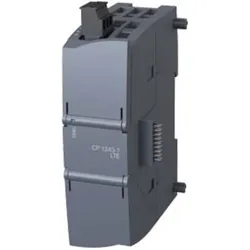
Siemens Kommunikationsproz., AutomatisierungDer Kommunikationsprozessor CP 1243-7 LTE EU von Siemens ist eine hochentwickelte Lösung für die Anbindung von SIMATIC S7-1200 Steuerungen an LTE-Netzwerke im europäischen Frequenzbereich. Dieses Gerät ermöglicht eine zuverlässige und schnelle Datenübertragung, die für moderne Automatisierungsanwendungen unerlässlich ist. Der Prozessor ist für die Wandmontage konzipiert und lässt sich einfach auf einer Hutschiene installieren. Mit einer Energieversorgung über das Netz ist der CP 1243-7 LTE EU ideal für den Einsatz in industriellen Automatisierungsumgebungen geeignet. Die robuste Bauweise und die Unterstützung von WLAN-Übertragungsarten machen ihn zu einer flexiblen Wahl für verschiedene Anwendungen in der Industrieautomatisierung. - Anschluss von SIMATIC S7-1200 an LTE-Netzwerke - Einfache Montage auf Hutschiene - Robuste Bauweise für industrielle Anwendungen - Unterstützung von WLAN-Übertragungsarten.1214,99 €*Versand: 0,00 €Sichere Weiterleitung zum Anbieter


-
Was ist das Snipping Tool 3?
Das Snipping Tool 3 ist ein Bildschirmaufnahmeprogramm, das es Benutzern ermöglicht, Screenshots von ihrem Computerbildschirm zu erstellen. Es bietet verschiedene Aufnahmemodi wie Rechteck, Freiform, Fenster oder Vollbild. Mit dem Snipping Tool 3 können Benutzer ihre Screenshots bearbeiten, markieren und speichern, um sie später zu verwenden. Es ist ein nützliches Werkzeug für Präsentationen, Tutorials oder einfach nur zum Teilen von Bildschirminhalten. **
-
Wie öffne ich das Snipping Tool?
Um das Snipping Tool zu öffnen, kannst du entweder die Windows-Suche verwenden und nach "Snipping Tool" suchen. Alternativ kannst du auch die Tastenkombination "Windows-Taste + Shift + S" drücken, um das Snipping Tool direkt zu öffnen. Eine weitere Möglichkeit ist, das Snipping Tool über das Startmenü unter "Windows-Zubehör" zu finden und von dort aus zu öffnen. Du kannst auch einen Rechtsklick auf die Taskleiste machen, "Neu" auswählen und dann "Snipping Tool" anklicken, um es zu öffnen. **
-
Wo werden Snipping Tool Bilder gespeichert?
Das Snipping Tool speichert standardmäßig die erstellten Bilder in der Zwischenablage. Wenn du ein Bild mit dem Snipping Tool aufgenommen hast, kannst du es in ein anderes Programm einfügen, z. B. in ein Bildbearbeitungsprogramm oder in ein Textverarbeitungsprogramm. Von dort aus kannst du das Bild dann speichern, wo du möchtest. Es gibt jedoch auch die Möglichkeit, die Einstellungen des Snipping Tools anzupassen, um die Bilder direkt an einem bestimmten Speicherort zu speichern. Hast du diese Einstellungen bereits geändert oder möchtest du wissen, wo die Standard-Speicherort für Snipping Tool Bilder ist? **
-
Wie funktioniert Snipping Tool Windows 10?
Das Snipping Tool ist ein integriertes Programm in Windows 10, mit dem Benutzer Screenshots erstellen können. Um das Snipping Tool zu verwenden, öffnen Sie es entweder über die Suche in der Taskleiste oder über das Startmenü. Wählen Sie dann die Art des Screenshots aus, den Sie erstellen möchten (Vollbild, rechteckiger Ausschnitt, freie Form oder Fenster). Klicken Sie auf "Neu" und ziehen Sie den Cursor über den Bereich, den Sie erfassen möchten. Anschließend können Sie den Screenshot speichern, kopieren oder bearbeiten. **


Wie benutze ich das Snipping Tool?
Um das Snipping Tool zu verwenden, öffne zuerst das Programm auf deinem Computer. Klicke dann auf "Neu" und wähle den Bereich aus, den du erfassen möchtest. Du kannst zwischen verschiedenen Arten von Ausschnitten wählen, z.B. Freihand, Rechteck oder Fenster. Nachdem du den gewünschten Bereich ausgewählt hast, kannst du den Ausschnitt speichern, kopieren oder markieren. Du kannst das Snipping Tool auch verwenden, um Notizen oder Markierungen auf dem Bildschirmausschnitt hinzuzufügen. **
Wie finde ich das Snipping Tool?
Das Snipping Tool ist eine integrierte Anwendung in Windows-Betriebssystemen, die es Benutzern ermöglicht, Screenshots zu erstellen. Um das Snipping Tool zu finden, können Sie einfach die Windows-Suche verwenden und nach "Snipping Tool" suchen. Alternativ können Sie auch auf das Startmenü klicken, "Alle Apps" auswählen und nach dem Snipping Tool suchen. Eine weitere Möglichkeit besteht darin, die Tastenkombination "Windows-Taste + Shift + S" zu verwenden, um das Snipping Tool schnell zu öffnen. Wenn Sie das Snipping Tool häufig verwenden, können Sie es auch an die Taskleiste oder den Desktop anheften, um einen schnellen Zugriff zu haben. **
Top-Angebote
Produkte zum Begriff Snipping:
-
Festo - Marke für Technologie, Innovation, Bildung, Wissen und Verantwortung, Fachbücher von Patricia PiekenbrockWas ist das Wesen einer Marke? Wie lässt es sich erfassen und was zeichnet es aus? Logos, Farben, Formen, Schriftzüge - natürlich soll eine Marke auf den ersten Blick erkennbar und zugleich unverwechselbar sein. Aber was macht eine Marke tatsächlich lebendig und vor allem zukunftsfähig in einer Welt, die sich zwischen analogem Klimawandel und digitaler Transformation bewegt? Es sind Menschen, die die Marke Festo prägen. Eingebettet in einer global agierenden Weltgemeinschaft sind sie Markenbotschafter eines lebendigen Netzwerks. Ein grosses Wort, das Verantwortung birgt. Denn Eigenschaften einer Marke werden nur dann wahrnehmbar, wenn sie zur kulturellen Substanz eines Unternehmens gehören. So prägt die Marke auch den Menschen. Wo steht die Marke Festo und wo möchte sie hin? Ziel des Familienunternehmens ist es, nachhaltige Lösungen für Mensch, Tier und Umwelt zu entwickeln und auf den Weg in eine verantwortungsvolle Zukunft zu bringen. Um dieses Markenversprechen einzulösen, setzt Festo auf die Dimensionen Technologie, Innovation, Bildung, Wissen und Verantwortung.39,00 €*Versand: 0,00 €Sichere Weiterleitung zum Anbieter
-
Entwicklung einer pneumatischen Meßsteuerung zur Automatisierung der Werkzeugmaschine, Taschenbuch von Herwart Opitz, VS Verlag fürEntwicklung Einer Pneumatischen Meßsteuerung Zur Automatisierung Der Werkzeugmaschine, Taschenbuch Von Herwart Opitz, Vs Verlag Für Sozialwissenschaften, 978-3-531-02411-0, Seitenanzahl: 5754,99 €*Versand: 0,00 €Sichere Weiterleitung zum Anbieter
-
Chicco Digitaler Audio-Babymonitor, DECT-Technologie, Zwei-Wege-Kommunikation, 5 (Babyphone Audio, 300 m) (00011991000000)Chicco Digitaler Audio-Babymonitor, DECT-Technologie, Zwei-Wege-Kommunikation, 5 (Babyphone Audio, 300 m) (00011991000000)61,04 €*Versand: 0,00 €Sichere Weiterleitung zum Anbieter
-
Jumo Sicherheitstemperaturbegr., AutomatisierungDer Sicherheitstemperaturbegrenzer von Jumo ist ein hochentwickeltes Gerät, das gemäss DIN EN 14597 konzipiert wurde und über eine 1oo2D-Architektur mit SIL- und PL-Zulassung verfügt. Dieses Gerät ist darauf ausgelegt, sicherheitsrelevante Temperaturüberwachungen in industriellen Anwendungen durchzuführen. Es bietet zwei universelle Analogeingänge sowie zwei Relaisausgänge, die sowohl Vor- als auch Grenzwertalarme signalisieren können. Der universelle Analogausgang ermöglicht eine flexible Integration in bestehende Systeme. Das brillante LC-Display mit Hintergrundbeleuchtung sorgt für eine klare und verständliche Anzeige der Betriebszustände. Der Sicherheitstemperaturbegrenzer ist in der Lage, potenzielle Gefahren frühzeitig zu erkennen und die Anlagen in einen sicheren Zustand zu versetzen, wodurch er einen wichtigen Beitrag zur Sicherheit von Menschen und Umwelt leistet. Die einfache Montage auf einer Hutschiene und die vielseitigen Einsatzmöglichkeiten machen ihn zu einer idealen Lösung für die Industrieautomatisierung. - Zwei universelle Analogeingänge für flexible Sensorintegration - Zwei Relaisausgänge für Vor- und Grenzwertalarme - Brillantes LC-Display mit Hintergrundbeleuchtung für klare Anzeige - Erfüllt hohe Sicherheitsstandards gemäss DIN EN 61508 und DIN EN 13849 - Einfache Montage auf Hutschiene für unkomplizierte Installation.799,40 €*Versand: 0,00 €Sichere Weiterleitung zum Anbieter
-
Warum funktioniert Snipping Tool nicht?
Warum funktioniert Snipping Tool nicht? Gibt es eine Fehlermeldung, die angezeigt wird? Hast du versucht, das Programm neu zu starten oder deinen Computer neu zu starten? Möglicherweise liegt das Problem an fehlenden Berechtigungen oder an einer beschädigten Datei. Hast du die neueste Version des Snipping Tools installiert? **
-
Wie installiere ich Snipping Tool?
Um das Snipping Tool auf einem Windows-Computer zu installieren, müssen Sie zuerst sicherstellen, dass es nicht bereits auf Ihrem System vorhanden ist. Geben Sie dazu "Snipping Tool" in die Windows-Suchleiste ein. Wenn es nicht gefunden wird, können Sie es über die Systemsteuerung unter "Programme und Funktionen" installieren. Klicken Sie auf "Windows-Funktionen aktivieren oder deaktivieren" und suchen Sie nach dem Snipping Tool. Aktivieren Sie das Kontrollkästchen neben dem Snipping Tool und klicken Sie auf "OK". Das Snipping Tool sollte nun auf Ihrem Computer installiert sein und kann über die Windows-Suche oder das Startmenü geöffnet werden. **
-
Was ist das Snipping Tool 3?
Das Snipping Tool 3 ist ein Bildschirmaufnahmeprogramm, das es Benutzern ermöglicht, Screenshots von ihrem Computerbildschirm zu erstellen. Es bietet verschiedene Aufnahmemodi wie Rechteck, Freiform, Fenster oder Vollbild. Mit dem Snipping Tool 3 können Benutzer ihre Screenshots bearbeiten, markieren und speichern, um sie später zu verwenden. Es ist ein nützliches Werkzeug für Präsentationen, Tutorials oder einfach nur zum Teilen von Bildschirminhalten. **
-
Wie öffne ich das Snipping Tool?
Um das Snipping Tool zu öffnen, kannst du entweder die Windows-Suche verwenden und nach "Snipping Tool" suchen. Alternativ kannst du auch die Tastenkombination "Windows-Taste + Shift + S" drücken, um das Snipping Tool direkt zu öffnen. Eine weitere Möglichkeit ist, das Snipping Tool über das Startmenü unter "Windows-Zubehör" zu finden und von dort aus zu öffnen. Du kannst auch einen Rechtsklick auf die Taskleiste machen, "Neu" auswählen und dann "Snipping Tool" anklicken, um es zu öffnen. **
Ähnliche Suchbegriffe für Snipping
-
Jumo 60003433, AutomatisierungDurch sein verzinktes Stahlblechgehäuse mit Keramiksockel ist der 3-polige mechanische Sicherheitstemperaturbegrenzer sehr robust und kann auch unter rauen Bedingungen eingesetzt werden. Das verwendete Messsystem arbeitet nach dem Wärmeausdehnungsprinzip und kann bis zu einer maximal zulässigen Fühlertemperatur von 414 °C problemlos eingesetzt werden. Der glatte Rundfühler aus hochwertigem Edelstahl hat einen Durchmesser von 4 mm bei einer Fühlerlänge von ca. 75 mm. Die Fernleitung des Thermostaten ist ebenfalls aus Edelstahl und kann unter Beachtung eines Biegeradius von 5 mm flexibel verlegt werden. Die maximal zulässige Umgebungstemperatur am Schaltkopf beträgt 80 °C. Die Schaltkopfbefestigung erfolgt mit Hilfe einer Befestigungsbrücke durch 2 Schrauben M4 mit einem Abstand von 28 mm. Die Abschalttemperatur ist bei dem Thermostaten fest eingestellt. Der Sicherheitstemperaturbegrenzer zeichnet sich durch eine hohe Schaltpunktgenauigkeit von +0/-30 K aus. Ein entscheidender Vorteil ist, dass zur Temperaturmessung keine zusätzliche Hilfsenergie benötigt wird. Der elektrische Anschluss erfolgt an den Flachsteckern (A 6,3 x 0,8 DIN 46244) des Schaltsatzes, der eine maximal zulässige Schaltleistung von AC 480 Volt / 30 A direkt schalten kann. Nach Unterschreiten des Grenzwertes um die Gefahrentemperatur kann das Gerät einfach durch Betätigen eines Tasters entriegelt werden. Der Sicherheitstemperaturbegrenzer ist sehr flexibel einsetzbar und für alle Anwendungen geeignet, bei denen 3 Phasen gleichzeitig geschaltet werden sollen.102,94 €*Versand: 0,00 €Sichere Weiterleitung zum Anbieter
-
Siemens Kommunikationsproz., AutomatisierungDer Kommunikationsprozessor CP 1243-7 LTE EU von Siemens ist eine hochentwickelte Lösung für die Anbindung von SIMATIC S7-1200 Steuerungen an LTE-Netzwerke im europäischen Frequenzbereich. Dieses Gerät ermöglicht eine zuverlässige und schnelle Datenübertragung, die für moderne Automatisierungsanwendungen unerlässlich ist. Der Prozessor ist für die Wandmontage konzipiert und lässt sich einfach auf einer Hutschiene installieren. Mit einer Energieversorgung über das Netz ist der CP 1243-7 LTE EU ideal für den Einsatz in industriellen Automatisierungsumgebungen geeignet. Die robuste Bauweise und die Unterstützung von WLAN-Übertragungsarten machen ihn zu einer flexiblen Wahl für verschiedene Anwendungen in der Industrieautomatisierung. - Anschluss von SIMATIC S7-1200 an LTE-Netzwerke - Einfache Montage auf Hutschiene - Robuste Bauweise für industrielle Anwendungen - Unterstützung von WLAN-Übertragungsarten.1214,99 €*Versand: 0,00 €Sichere Weiterleitung zum Anbieter
-
Wago Potentialeinspeisung, AutomatisierungPotentialeinspeisung, DC 24 V, Sicherungshalter Die Einspeiseklemme dient zur Versorgung der Busklemmen mit dem jeweiligen Versorgungspotential. Der maximale Strom, der über die Einspeiseklemme fliessen darf, beträgt 6,3 A. Bei der Konfiguration des Systems ist darauf zu achten, dass dieser Summenstrom nicht überschritten wird. Sollte das der Fall sein, so ist eine weitere Einspeiseklemme zu setzen. Die Einspeiseklemme kann durch eine Sicherung Grösse x 20 mm abgesichert werden. Der Austausch kann durch Herausziehen des Sicherungshalters schnell und problemlos erfolgen. Der Sicherungsdefekt wird über eine LED signalisiert.31,94 €*Versand: 0,00 €Sichere Weiterleitung zum Anbieter
-
Grothe MTV500ERP, AutomatisierungDer Funk-Dimmer MTV500ER gestattet das Regulieren der Helligkeit von elektrischen Lasten. Funktionen: Dimmen, Ein-/Ausschalten, schwache Beleuchtung, Speicher, Beleuchtung 100%, Mindesthelligkeit, Sperre. Das Modul sendet das empfangene Signal zu weiteren Modulen. So kann die Reichweite gesteigert werden.89,30 €*Versand: 0,00 €Sichere Weiterleitung zum Anbieter
-
Wo werden Snipping Tool Bilder gespeichert?
Das Snipping Tool speichert standardmäßig die erstellten Bilder in der Zwischenablage. Wenn du ein Bild mit dem Snipping Tool aufgenommen hast, kannst du es in ein anderes Programm einfügen, z. B. in ein Bildbearbeitungsprogramm oder in ein Textverarbeitungsprogramm. Von dort aus kannst du das Bild dann speichern, wo du möchtest. Es gibt jedoch auch die Möglichkeit, die Einstellungen des Snipping Tools anzupassen, um die Bilder direkt an einem bestimmten Speicherort zu speichern. Hast du diese Einstellungen bereits geändert oder möchtest du wissen, wo die Standard-Speicherort für Snipping Tool Bilder ist? **
-
Wie funktioniert Snipping Tool Windows 10?
Das Snipping Tool ist ein integriertes Programm in Windows 10, mit dem Benutzer Screenshots erstellen können. Um das Snipping Tool zu verwenden, öffnen Sie es entweder über die Suche in der Taskleiste oder über das Startmenü. Wählen Sie dann die Art des Screenshots aus, den Sie erstellen möchten (Vollbild, rechteckiger Ausschnitt, freie Form oder Fenster). Klicken Sie auf "Neu" und ziehen Sie den Cursor über den Bereich, den Sie erfassen möchten. Anschließend können Sie den Screenshot speichern, kopieren oder bearbeiten. **
-
Wie benutze ich das Snipping Tool?
Um das Snipping Tool zu verwenden, öffne zuerst das Programm auf deinem Computer. Klicke dann auf "Neu" und wähle den Bereich aus, den du erfassen möchtest. Du kannst zwischen verschiedenen Arten von Ausschnitten wählen, z.B. Freihand, Rechteck oder Fenster. Nachdem du den gewünschten Bereich ausgewählt hast, kannst du den Ausschnitt speichern, kopieren oder markieren. Du kannst das Snipping Tool auch verwenden, um Notizen oder Markierungen auf dem Bildschirmausschnitt hinzuzufügen. **
-
Wie finde ich das Snipping Tool?
Das Snipping Tool ist eine integrierte Anwendung in Windows-Betriebssystemen, die es Benutzern ermöglicht, Screenshots zu erstellen. Um das Snipping Tool zu finden, können Sie einfach die Windows-Suche verwenden und nach "Snipping Tool" suchen. Alternativ können Sie auch auf das Startmenü klicken, "Alle Apps" auswählen und nach dem Snipping Tool suchen. Eine weitere Möglichkeit besteht darin, die Tastenkombination "Windows-Taste + Shift + S" zu verwenden, um das Snipping Tool schnell zu öffnen. Wenn Sie das Snipping Tool häufig verwenden, können Sie es auch an die Taskleiste oder den Desktop anheften, um einen schnellen Zugriff zu haben. **
* Alle Preise verstehen sich inklusive der gesetzlichen Mehrwertsteuer und ggf. zuzüglich Versandkosten. Die Angebotsinformationen basieren auf den Angaben des jeweiligen Shops und werden über automatisierte Prozesse aktualisiert. Eine Aktualisierung in Echtzeit findet nicht statt, so dass es im Einzelfall zu Abweichungen kommen kann. ** Hinweis: Teile dieses Inhalts wurden von KI erstellt.